



Testen Sie vistrax 30 Tage lang kostenlos
DIE KOMPLETTE SUITE FÜR DAS BESUCHERMANAGEMENT
Testen und erleben Sie, wie digitales Besuchermanagement die Abläufe am Empfang verbessert, die Sicherheit erhöht und die Einhaltung gesetzlicher Vorschriften unterstützt. Testen Sie alle Funktionen – darunter die Besucherregistrierung, die Abläufe an den Self-Service Kiosk, den Begrüßungsbildschirm sowie die Dokumentation und Berichterstellung – in Ihrer eigenen Umgebung.
Hauptanwendung
Web-Client
Kiosk
Welcome
Self-Input App
In fünf Schritten startklar
Von der technischen Vorbereitung bis zur ersten Inbetriebnahme.
Vorbereiten
Prüfen Sie die technischen Voraussetzungen und bereiten Sie Ihre IT-Infrastruktur vor.
Download
Laden Sie die Testversion herunter. Ihre Testlizenz wird Ihnen per E-Mail zugeschickt.
Installieren
Führen Sie die heruntergeladene Datei aus und installieren Sie vistrax.
Aktivieren
Geben Sie Ihre
Testlizenz
in vistraxConfig ein.
Einrichten
Passen Sie vistrax an Ihre Anforderungen an und starten Sie Ihre Testphase.
Zwei Möglichkeiten, die Vistrax-Testversion zu erhalten
Installieren Sie vistrax selbst oder legen Sie gemeinsam mit unserem Support-Team los.
Installieren Sie es selbst
Möchten Sie vistrax selbst einrichten? Laden Sie die Testversion herunter und installieren Sie die Software in Ihrer vorbereiteten IT-Infrastruktur. Die Testlizenz wird Ihnen per E-Mail zugesandt.
Wenden Sie sich zunächst an unser Support-Team
Unser Support-Team installiert die Testversion kostenlos in Ihrer vorbereiteten IT-Infrastruktur (max. 45 Minuten). Anschließend bieten wir eine 45-minütige Einweisung für Ihre Mitarbeiter an. Auf Wunsch können Sie technische Fragen vorab mit uns klären.
Technische Anforderungen
Damit Sie vistrax reibungslos testen können, sollte Ihre IT-Infrastruktur vor der Installation entsprechend vorbereitet sein.
Grundvoraussetzungen
Windows 11 (64-bit)
Mindestens 4 GB RAM
MS SQL Datenbank
Administratorrechte
Netzwerkzugang
Vorbereitete PC- oder Serverumgebung
Je nach Testszenario
E-Mail-Server (SMTP / POP3)
Zum Testen der E-Mail-Funktionen.
Weitere Geräte
Geeignete Hardware und Peripheriegeräte für Kiosk- und Begrüßungsszenarien, falls erforderlich.
What's new in version 3.6
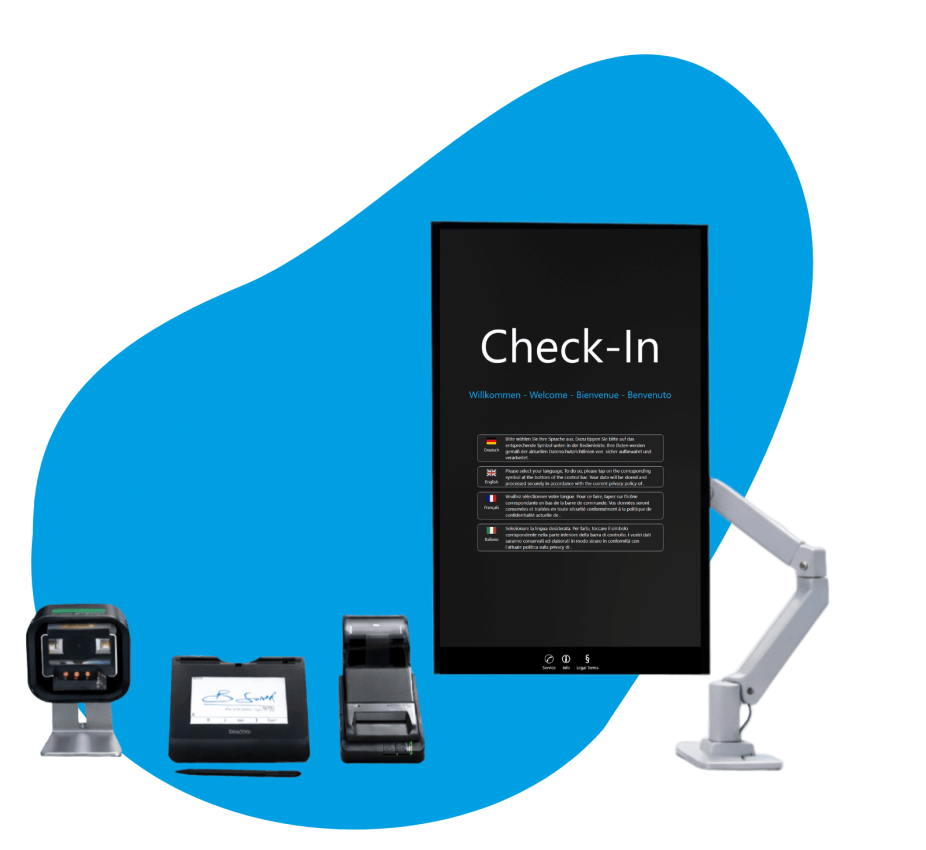
vistrax Kiosk Add-On
Besuchern die Möglichkeit geben, sich an einem dafür vorgesehenen Kiosk-Terminal selbst anzumelden und gleichzeitig den manuellen Aufwand am Empfang zu reduzieren.
✔ Selbstbedienungs-Check-in und -Check-out
✔ Touchscreen-Unterstützung
✔ Digitale Unterschriften
✔ Automatischer Dokumentendruck
✔ Benachrichtigungen für Gastgeber
✔ Mehrsprachigkeit
Verbesserter Datenschutz
Automatische Löschung personenbezogener Daten nach Ablauf festgelegter Aufbewahrungsfristen.
Erhöhte Stabilität
Optimierungen für den 24/7-Betrieb sowie Verbesserungen hinsichtlich des Speicherverbrauchs und der Dienstverfügbarkeit.
FAQ
Häufig gestellte Fragen
Ist die vistrax Testversion kostenlos?
Ja. Sie können vistrax 30 Tage lang kostenlos testen und die verfügbaren Funktionen in Ihrer eigenen Umgebung erkunden. Dazu benötigen Sie eine gültige Testlizenz, die Ihnen nach dem Download automatisch per E-Mail zugesandt wird. Eine gesonderte Aktivierung ist nicht erforderlich.
Welche Funktionen kann ich testen?
Während des Testzeitraums haben Sie Zugriff auf alle Funktionen, die in der Testversion enthalten sind. So können Sie typische Prozesse des Besuchermanagements unter realistischen Bedingungen testen.
Welche Testumgebung wird empfohlen?
Für einen realistischen Test empfehlen wir eine 64-Bit-Client-Server-Umgebung, bestehend aus einem Server unter Windows Server 2025 (64-Bit) und einer Windows 11 (64-Bit)-Workstation als Client. Server und Client müssen über dasselbe Netzwerk verbunden sein. Diese Konfiguration gewährleistet die Kompatibilität mit aktuellen Microsoft-Technologien, einschließlich SQL Server, der für 32-Bit-Plattformen nicht mehr verfügbar ist.
Für kleinere Testzwecke oder den Einstieg mit der Testversion kann vistrax auch auf einer einzelnen Windows 11 (64-Bit)-Workstation installiert werden. Ein dedizierter Windows-Server ist daher für eine erste Evaluierung nicht erforderlich.
Benötige ich eine Datenbank?
Ja. Es wird eine Instanz von Microsoft SQL Server benötigt. Wir empfehlen Microsoft SQL Server 2025 Express. Diese Version kann optional über das Tool vistrax Admin heruntergeladen und installiert werden.
Welche Berechtigungen sind erforderlich?
Für die Installation und Erstkonfiguration von vistrax sind lokale Administratorrechte erforderlich. Nach der Installation können die Client-Anwendungen von Standardbenutzern ausgeführt werden. In einer Unternehmensumgebung sollten Sie die Installation mit Ihrer IT-Abteilung abstimmen.
Ist Unterstützung bei der Installation verfügbar?
Ja. Unsere Installationsanleitung und die Anwendungshilfe unterstützen Sie online Schritt für Schritt. Falls Sie weitere Unterstützung benötigen, können Sie sich an das vistrax Support Team wenden.
Kann ich ohne Neuinstallation auf eine Vollversion upgraden?
Ja, wenn Sie sich dann für die Nutzung von vistrax entscheiden, müssen Sie bei einer korrekt eingerichteten Installation lediglich die Testlizenz durch Ihre erworbene Volllizenz ersetzen.
Wie erhalte ich eine gültige Testlizenz?
Nach dem Download wird Ihnen automatisch ein Lizenzschlüssel zum Testen (Trial) per E-Mail zugesendet. Diesen müssen Sie im vistrax Config Tool hinterlegen. Anschließend muss der vistrax-Serverdienst neu gestartet werden.
Was passiert nach Ablauf des 30-tägigen Testzeitraums?
Nach Ablauf des Testzeitraums ist eine gültige Lizenz erforderlich, um vistrax weiterhin nutzen zu können. Wenn Sie weitere Fragen zur Lizenzierung haben, wenden Sie sich bitte an das vistrax Sales Team.
Kann ich meine Testinstallation nach dem Erwerb einer Lizenz weiterverwenden?
Ja. Nach dem Erwerb einer Lizenz können Sie Ihre bestehende Installation aktivieren und weiterverwenden. Eine erneute Installation ist in der Regel nicht erforderlich.
Kann ich vistrax auf einer einzelnen Workstation testen?
Ja. Sie können vistrax auf einer einzelnen Workstation mit Windows 10 oder Windows 11 installieren, um die wichtigsten Funktionen und Arbeitsabläufe kennenzulernen.
Wird ein separater Web Server Dienst benötigt?
Nein. vistrax Server beinhaltet einen eigenen leichtgewichtigen Web Server Dienst. Allerdings dürfen die Ports 80 bzw. 443 nicht durch z.B. Apache oder IIS belegt sein. Nötige SSL-Zertifikate lassen sich im vistrax Config Tool einbinden.
Muss ich Firewall-Einstellungen anpassen?
Das Installationsprogramm konfiguriert automatisch alle erforderlichen Einstellungen auf den Windows-Rechnern, sofern dies technisch möglich ist. Andernfalls müssen Sie Ihren Administrator bitten, die erforderlichen Einstellungen manuell vorzunehmen. Dies gilt auch für Firewalls, die das lokale Netzwerk schützen. Die benötigten Informationen finden Sie in der Installationsanleitung.
Welche Browser unterstützt der Web-Client?
Der vistrax Web-Client unterstützt die aktuellen Versionen folgender Browser:
- Google Chrome
- Microsoft Edge
- Mozilla Firefox
- Apple Safari
- Opera
Für optimale Sicherheit, Leistung und Darstellungsqualität empfehlen wir, Ihren Browser stets auf dem aktuellen Stand zu halten.
Kann vistrax ohne Internetverbindung verwendet werden?
Ja. Nach der Installation kann vistrax autark innerhalb Ihres lokalen Netzwerks betrieben werden. Eine Internetverbindung ist daher nicht erforderlich.
Verträgt sich vistrax mit einer Endpoint Security Software?
Ja. Wir empfehlen bei möglichen Problemen oder Abstürzen, nur HTTPS einzusetzen und auf HTTP zu verzichten. Gleiches gilt für die Mailserver-Protokolle SMTP und POP3, die dann ebenfalls nur SSL-verschlüsselt konfiguriert werden sollten.
Ist vistrax Cloud-fähig?
Ja. vistrax Server kann auf einem Windows-Host betrieben werden. Die Kommunikation erfolgt über HTTP (Port 80) oder HTTPS (Port 443) und benötigt ausschließlich TCP. Der Datenaustausch basiert auf einer REST/JSON-API. Alle Datenpakete werden verschlüsselt übertragen.
Benötige ich zusätzliche Hardware für den Test?
Nein. Sie benötigen lediglich einen Drucker, können alternativ jedoch auch einen PDF-Drucker verwenden. Hardware-abhängige Funktionen wie das Scannen von Barcodes und die Erfassung von Unterschriften erfordern allerdings kompatible Hardware.
Ich kann die Software nicht installieren. Ist eine Online-Demo verfügbar?
Ja. Bitte kontaktieren Sie unser vistrax Sales Team um ein persönliches Beratungsgespräch zu vereinbaren und vistrax kennenzulernen.
Wie kann ich eine erworbene Vollversion aktivieren?
Sie können Ihre Vollversion auf der Seite zur Lizenzaktivierung aktivieren. Hierzu benötigen Sie den Aktivierungs-Code, den Sie beim Kauf erhalten haben, sowie die Hardware-ID des Windows-Servers, auf dem vistrax Server installiert ist. Anschließend erhalten Sie einen personalisierten Lizenzschlüssel, den Sie im vistrax Config Tool hinterlegen müssen. Danach muss der vistrax-Serverdienst neu gestartet werden.